🐾 Návod: Karta člena a soutěž TOP RETRIEVER v databázi Retriever Klub CZ
1️⃣ Co je karta člena a k čemu slouží
Každý člen Retriever Klubu CZ má v klubové databázi svou kartu člena.
Najdete zde:
- své osobní údaje a stav členství,
- přehled plateb (členské příspěvky i platby za klubové lovecké zkoušky),
- své psy evidované v klubu,
- přehled událostí (lovecké zkoušky organizované klubem RK CZ, na které jste se přihlásili / které máte v historii),
- další informace (komunikace, dokumenty, souhlasy…).
Údaje z karty člena se používají také pro klubové přehledy a soutěže (např. TOP RETRIEVER).
Proto doporučujeme kartu průběžně kontrolovat a udržovat aktuální.
2️⃣ Kde kartu člena najdu
- Otevřete web: https://is.retriever-klub.cz
- Přihlaste se (e-mail + heslo).
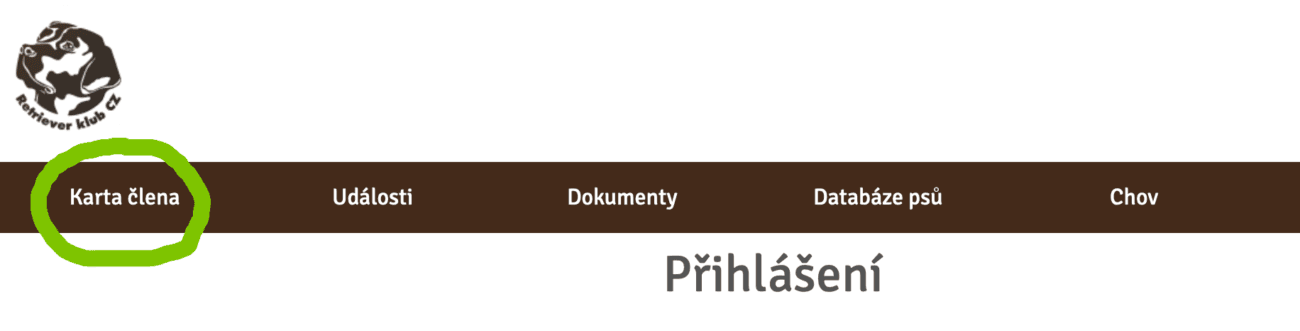
- V horním menu zvolte Karta člena.
Po otevření Karty člena uvidíte záložky:
- Základní údaje
- Platby
- Psi
- Události
- Ostatní
3️⃣ Základní údaje (hlavní přehled)
Na záložce Základní údaje vidíte:
- své jméno,
- členské číslo,
- přehled Členství (např. „Člen“ + datum),
- informaci, zda máte platné členství (zeleně).
Tlačítka na stránce
- Upravit – slouží k úpravě osobních údajů (kontakty apod.).
- Zobrazit vizitku – zobrazí členskou „vizitku“.
- Stáhnout průkaz – stáhne členský průkaz (PDF).

4️⃣ Platby (Historie plateb)
V záložce Platby najdete Historii plateb.
U každé položky se zobrazuje:
- název platby (např. členský příspěvek / startovné na akci),
- částka,
- datum.
Vpravo u každé platby je tlačítko „i“ (informace) – po kliknutí zobrazí detail platby.
5️⃣ Psi (přehled evidovaných psů)
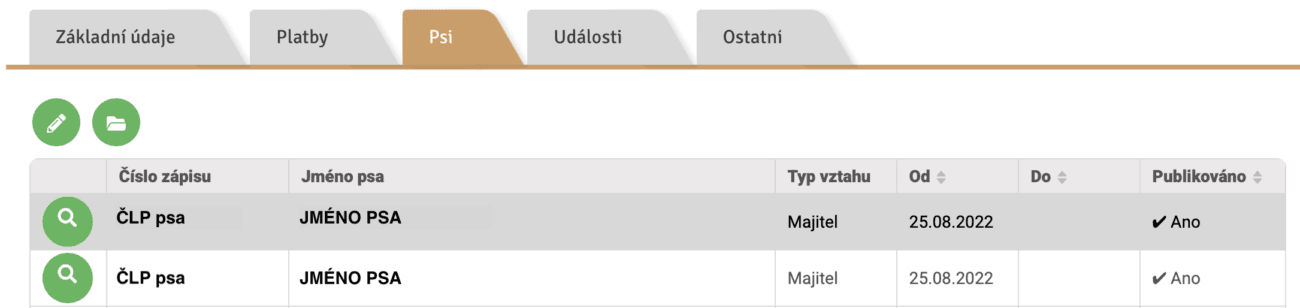
V záložce Psi je tabulka se psy, které máte v IS přiřazené.
V tabulce uvidíte:
- Číslo zápisu
- Jméno psa
- Typ vztahu (např. Majitel)
- Od / Do
- Publikováno (Ano/Ne)
Jak otevřít detail psa
Klikněte na jméno nebo zápisové číslo psa – tím se zvýrazní ikona tužky (záznamy do soutěže TOP RETRIEVER) a ikona složky (dokumenty).
6️⃣ Události (Historie akcí)
V záložce Události vidíte přehled akcí v historii.
U každé akce bývá:
- název akce (klikací odkaz),
- datum konání,
- stav (např. Uhrazeno).
Pokud je akcí více, dole může být stránkování.
7️⃣ Ostatní (komunikace, dokumenty, souhlasy…)
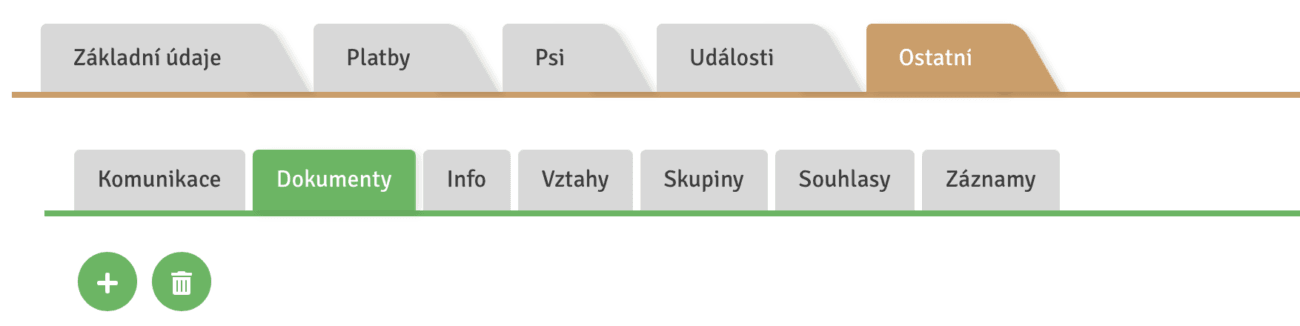
V záložce Ostatní najdete další podzáložky, podle toho, co je k vašemu účtu vedeno:
- Komunikace – přehled zpráv a oznámení (např. výzvy k úhradě, informace k akcím).
V tabulce je typ zprávy, předmět, datum odeslání, zodpovědná osoba a stav. - Dokumenty / Info / Vztahy / Skupiny / Souhlasy / Záznamy – další evidence a nastavení.
8️⃣ Dokumenty (seznam souborů v záložce Ostatní)
V části Dokumenty se zobrazí okno se seznamem souborů.
V tabulce bývá:
- Název
- Datum vytvoření
- Datum změny
- Nahrál
Vlevo nahoře jsou akce:
- Nahrát soubor (ikona se symbolem +),
- Smazat (ikona koše – aktivní po kliknutí na konkrétní dokument).
9️⃣ TOP RETRIEVER (výběr formuláře)
V profilu psa (po kliknutí na jeho jméno nebo zápisové číslo) se zvýrazní ikona tužky a po kliknutí se objeví okno „Výběr formuláře“ pro TOP RETRIEVER, kde si zvolíte kategorii:
- TOP RETRIEVER – Kategorie 1 (Klubové lovecké zkoušky)
- TOP RETRIEVER – Kategorie 2 (Working test)
- TOP RETRIEVER – Kategorie 3 (Field trials)
- TOP RETRIEVER – Kategorie 4 (Výstavy)
- TOP RETRIEVER – DUAL PURPOSE
Klikněte na odpovídající kategorii a pokračujte podle pokynů ve formuláři.
🏆 TOP RETRIEVER – práce s dokumenty
Pro soutěž TOP RETRIEVER se do systému nahrávají podklady (diplomy, výsledky apod.).
Aby bylo možné dokument správně přiřadit ke psovi a výsledku, je zásadní jeho správné pojmenování a nahrání.
🏷️ Jak správně pojmenovat soubory (NEJDŮLEŽITĚJŠÍ)
Název souboru je klíčový – podle něj se dokument dohledává a páruje.
Doporučený tvar:
jméno psa_typ_akce_rok
Příklady:
- jmeno_psa_KPZ_2025
- jmeno_psa_KV_Brno_2024
- jmeno_psa_WT_Tabor_2025
Lze doplnit výsledek:
- jmeno_psa_KPZ_1_cena_2025
👉 Srozumitelný název pomůže:
- vám (snadné vyhledání),
- klubu a IT při případném dohledání nebo opravě.
✅ Doporučený postup (nejbezpečnější)
Nejspolehlivější způsob práce s dokumenty je:
- nejprve nahrát dokument ke psovi
- poté ho v TOP RETRIEVER vybrat ze seznamu
Tím se předejde problémům s nedokončeným nahráním.
📂 Jak nahrát dokument ke psovi
- Otevřete Karta člena → Psi
- Klikněte na jméno nebo zápisové číslo svého psa
- Otevřete Dokumenty (ikona složky)
- Klikněte na nahrát soubor
- Vyberte soubor ze zařízení
- Počkejte, až se soubor objeví v seznamu dokumentů
⚠️ Než pokračujete, musí být soubor viditelný v tabulce dokumentů.
📑 Jak vybrat dokument v TOP RETRIEVER
Pokud vyplňujete údaje do soutěže, vyplníte místo, datum a výsledek zkoušky/výstavy ve formuláři; poté máte volbu nahrát nebo vybrat dokument.
Pokud jste ho nahráli předem:
- jednoduše ho vyberete podle názvu,
- není nutné nahrávat znovu.
✔️ Shrnutí
Pro bezproblémové přiřazení:
- pojmenujte soubor srozumitelně,
- nahrajte ho nejprve ke psovi,
- počkejte na dokončení nahrání,
- v TOP RETRIEVER ho jen vyberte.
Doufáme, že vám tento návod pomůže se v Kartě člena lépe zorientovat a usnadní vám práci s klubovou databází i zadávání výsledků do soutěže TOP RETRIEVER.
Pokud byste při práci narazili na jakýkoli problém nebo si nebyli jistí, neváhejte se na nás obrátit.
Děkujeme, že pomáháte udržovat údaje v systému přehledné a aktuální.
🐾Váš Retriever klub CZ 🐾